はじめに
このツールは、マヤ暦の複雑な計算や年表の作成を自動化し、日々のセッションやお客様の管理をスムーズに行うためのサポートツールです。
※本マニュアルでは、マヤ暦の解釈自体は解説しておりません。「ツール上でどのボタンを押せば何が見れるか」という操作方法に特化しています。
🔰 初めての方へ(クイックスタート)
ツールにログインしてから、最初のお客様(またはご自身)の基本データを分析・保存するまでの最短フローをご案内します。
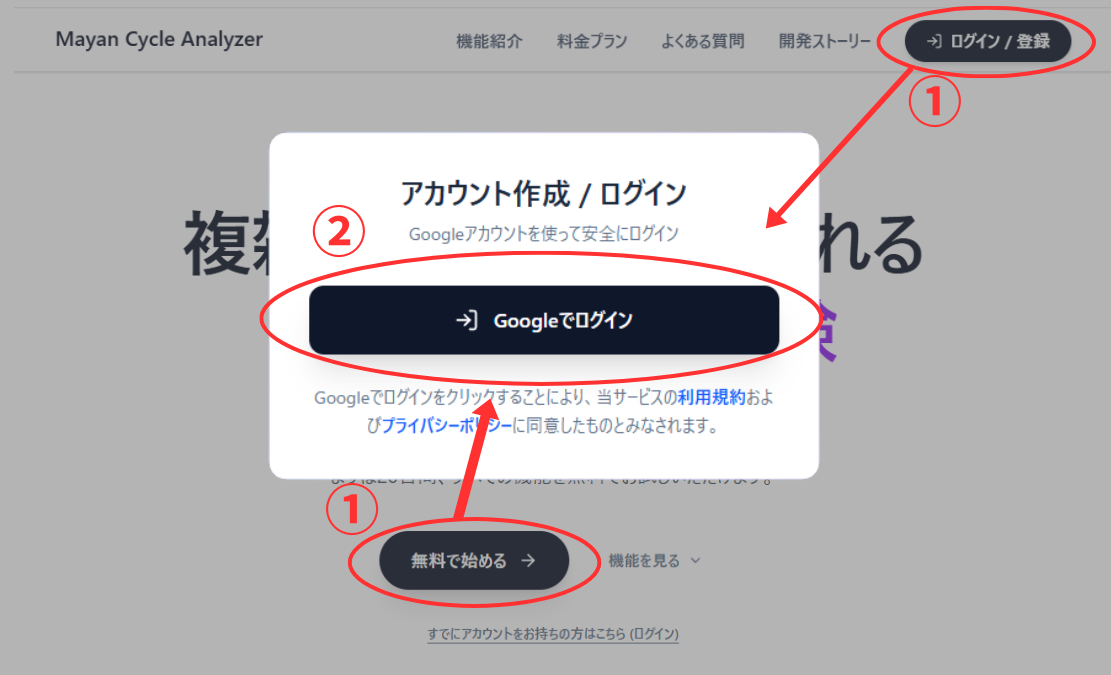
①トップページ右上にある「ログイン / 登録」ボタン、または画面内の「無料で始める」ボタンをクリックします。
②表示された画面(またはポップアップ)の「Googleでログイン」ボタンを押し、お使いのGoogleアカウントを選択してください。
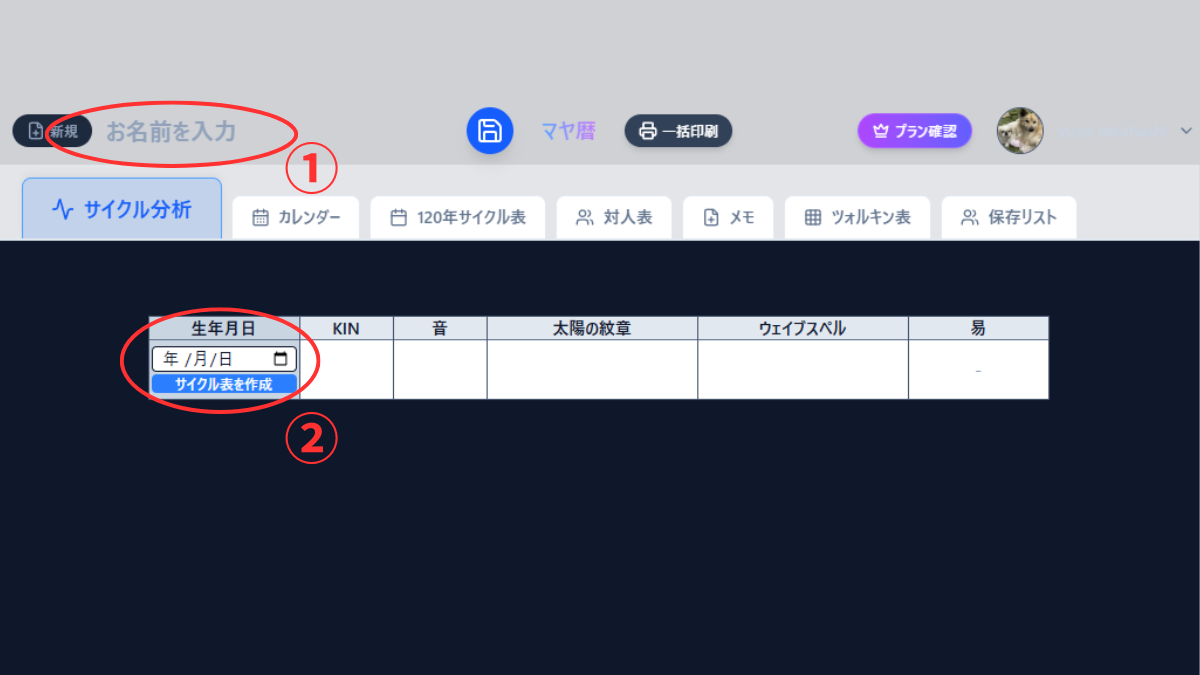
画面上部の入力エリアに「お名前」と「生年月日(西暦)」を入力し、「サイクル表を作成」ボタンをクリックします。
ボタンを押すと瞬時にKIN番号や紋章、銀河の音、年表など、鑑定に必要なすべてのデータが自動で計算されます。
※「お名前」は後から入力することも可能です。
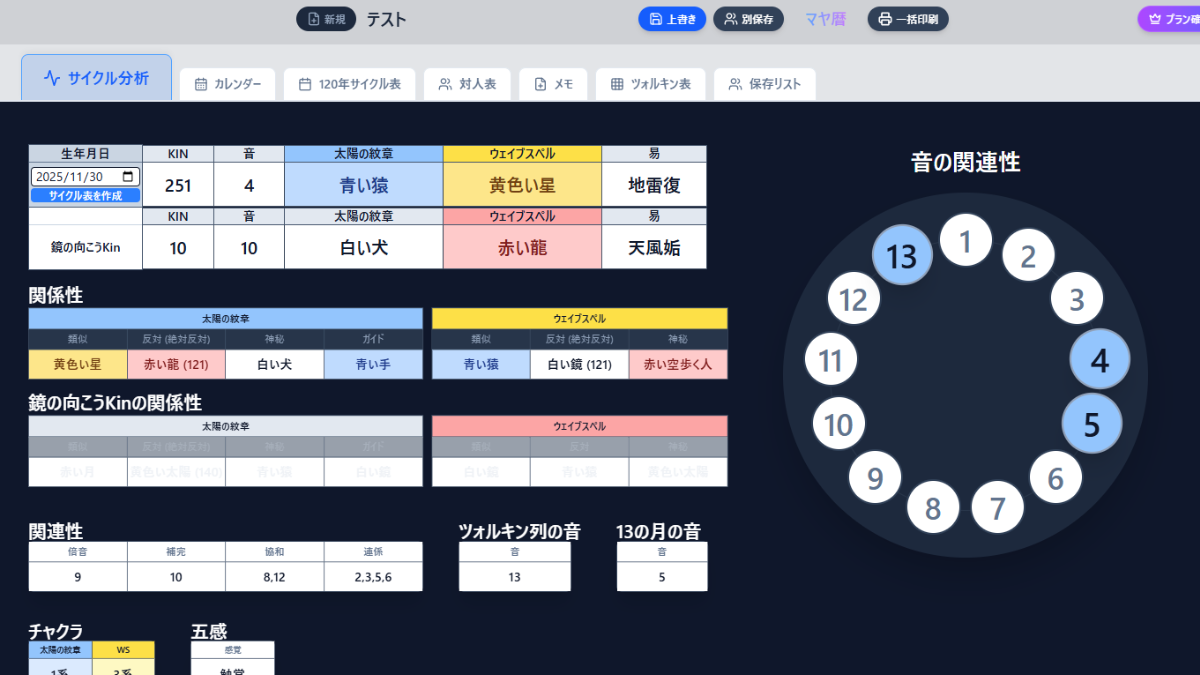
算出された太陽の紋章・ウェイブスペル・銀河の音などのデータが画面に表示されます。
これらの情報を確認し、日々のセッションやアドバイスにお役立てください。
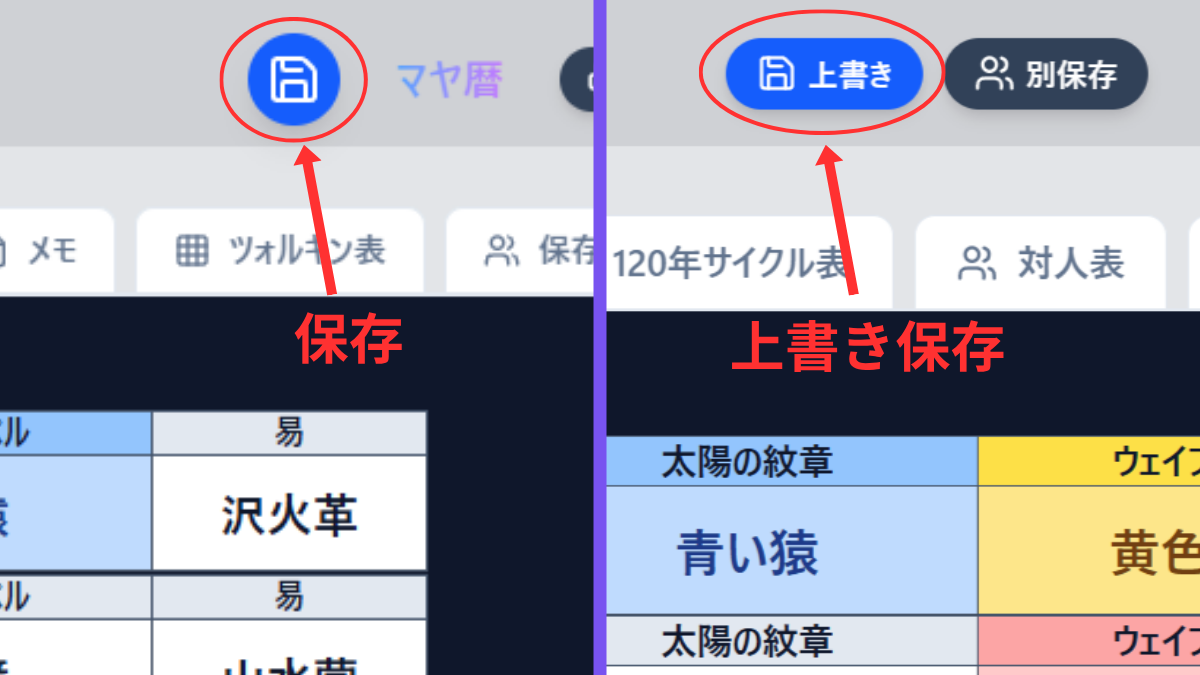
画面右上にある「保存(フロッピーディスク)」アイコンをクリックすると、入力したデータが「保存リスト」に登録されます。
保存しておけば、次回以降「保存リスト」からワンクリックで呼び出すことができます。
💾 新規保存の手順
- 画面右上の「保存」ボタンをクリックします。
- お名前が未入力の場合は、自動的に「名称未設定」として保存されます。(後から名前を入力して上書き可能です)
- 保存に成功すると「プロフィールを新規保存しました!」という確認メッセージが表示されます。
🔄 変更を上書き保存する手順
- 一度保存したデータを呼び出している状態、または新規保存した直後は、右上のボタンが「上書き」(またはフロッピーアイコン)に変化します。
- 「120年サイクル表の出来事」「対人表リスト」「メモの内容」などを変更・追加した後は、必ずこの「上書き」ボタンをクリックして変更内容を保存してください。
- 上書きに成功すると「プロフィールを上書き保存しました!」という確認メッセージが表示されます。
📄 新しい人のデータを入力する(クリアする)手順
- 別の人を新しく分析・保存したい場合は、右上メニューの「新規作成」ボタンをクリックします。
- 「現在の入力内容は消えます。新規作成しますか?」と確認が出るので「OK」を選択すると、入力欄やメモ、対人リストがすべてきれいにクリアされます。
保存ボタンを押すと、以下のすべての情報がまとめてクラウドに保存されます。
- 対象者の「お名前」と「生年月日」
- マヤ暦の基本分析データ
- 「120年サイクル表」の「主な出来事」メモ
- 「対人表」に登録した関係者リスト
- 「メモ」タブに書き込んだテキスト、配置した画像やリンク
💡 ヒント:ログアウトするには?
スマートフォンでツールにログインしてから、最初のお客様(またはご自身)の基本データを分析・保存するまでの最短フローをご案内します。
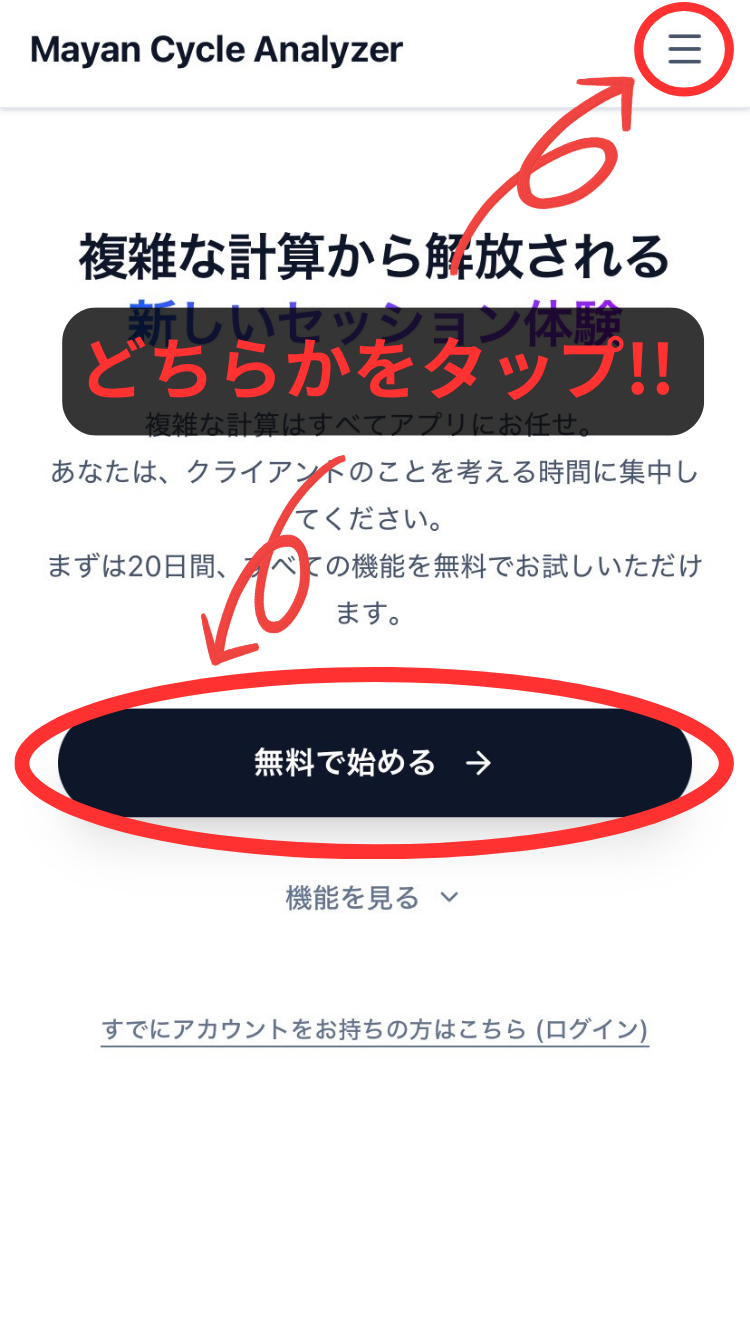
①トップ画面右上にある三本線(ハンバーガーメニュー「☰」)アイコンをタップしてメニューを開き、「ログイン / 登録」をタップします。(または画面内の「無料で始める」ボタンを直接タップします)
②表示された画面(またはポップアップ)の「Googleでログイン」ボタンを押し、お使いのGoogleアカウントを選択してください。
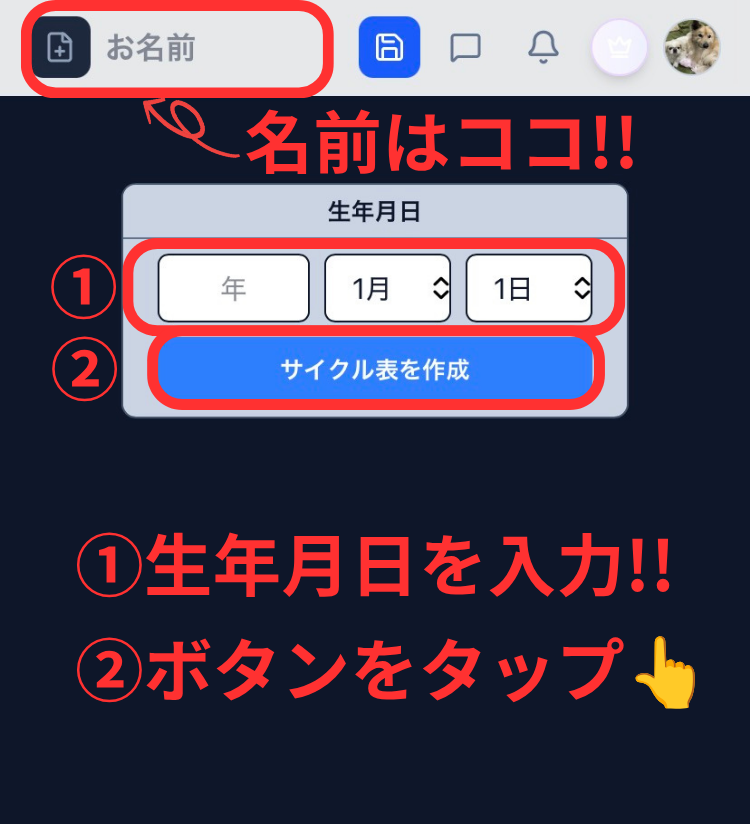
画面上部の入力エリアで「生年月日(西暦)」を選択し、「サイクル表を作成」ボタンをタップします。
ボタンを押すと瞬時にKIN番号や紋章、銀河の音、年表など、鑑定に必要なすべてのデータが自動で計算されます。
画面最上部の「お名前」入力欄をタップすれば、対象者のお名前を入力することもできます。
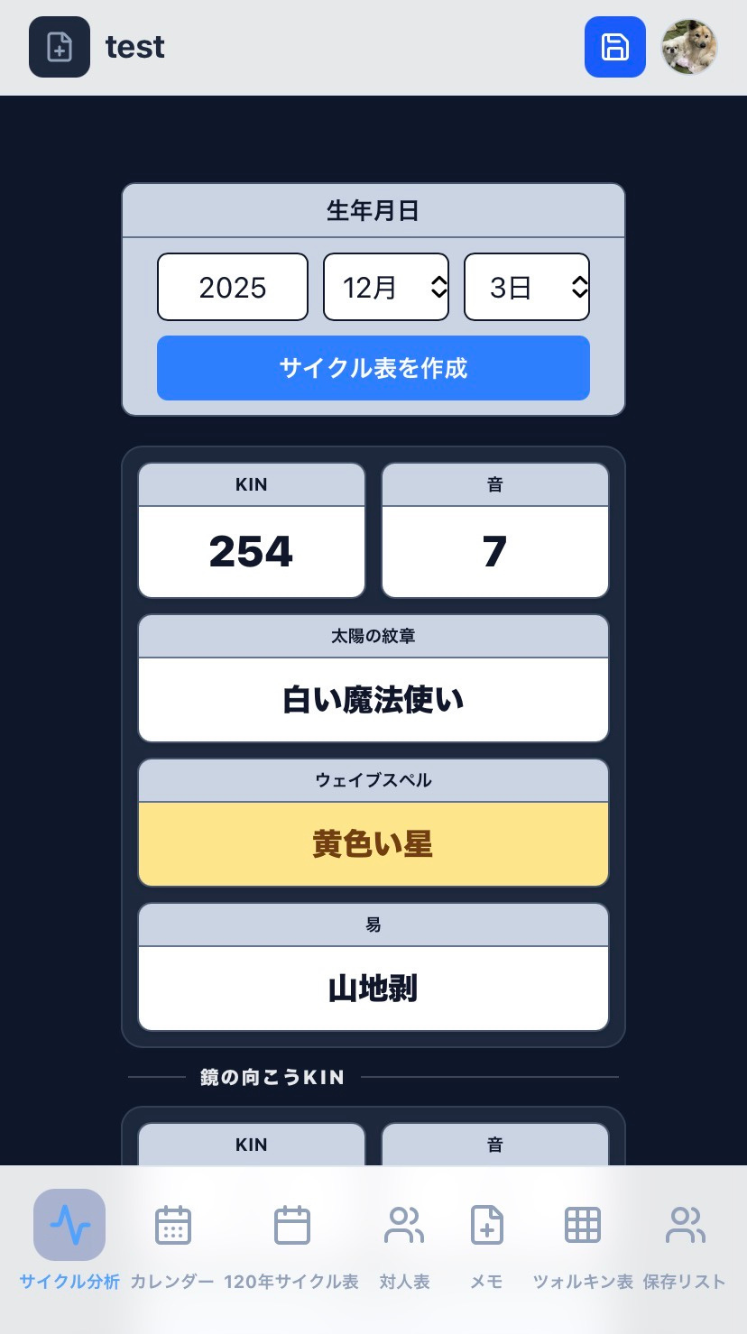
算出された太陽の紋章・ウェイブスペル・銀河の音などのデータが画面に表示されます。
画面を上下にスクロールしながら、KINの特性や関係性を確認してください。
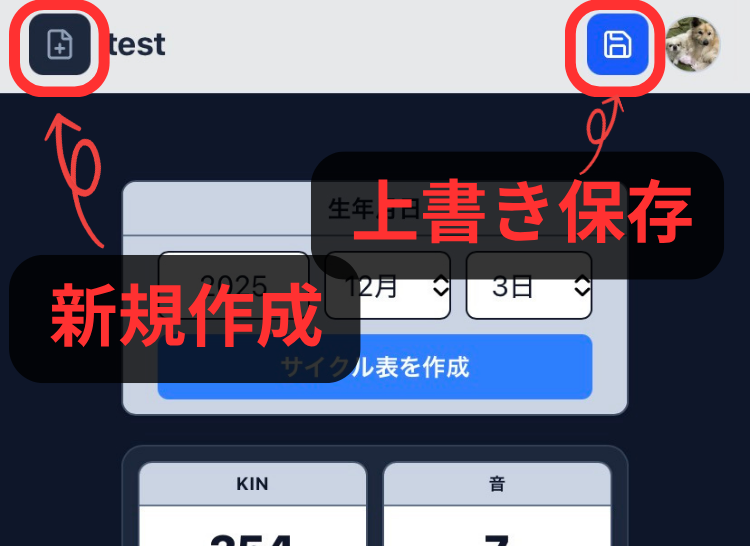
画面上部にある青い「💾(フロッピー)」アイコンをタップすると、入力したデータが「保存リスト」に登録されます。
保存しておけば、次回以降「保存リスト」からワンタップで呼び出すことができます。
💾 新規保存の手順
- 画面上部にある青い「💾」アイコンをタップします。
- お名前が未入力の場合は、自動的に「名称未設定」として保存されます。(画面上部の入力欄からいつでも名前を追加・変更できます)
- 保存に成功すると「プロフィールを新規保存しました!」という確認メッセージが表示されます。
🔄 変更を上書き保存する手順
- 一度保存したデータを呼び出している状態、または新規保存した直後は、画面上部のアイコンが「上書き保存」に対応します。
- 「120年サイクル表の出来事」「対人表リスト」「メモの内容」などを追加・変更した後は、必ず画面上部の「💾」アイコンをタップして上書き保存してください。
📄 新しい人のデータを入力する(クリアする)手順
- 別の人を新しく分析・保存したい場合は、画面左上にある「📄」+(新規作成)アイコンをタップします。
- 確認ポップアップで「OK」を選択すると、入力欄やメモ、対人リストがすべて初期状態にクリアされます。
画面上部の保存ボタンを押すと、以下のすべての情報がまとめてクラウドに保存されます。
- 対象者の「お名前」と「生年月日」
- マヤ暦の基本分析データ
- 「120年サイクル表」の「主な出来事」メモ
- 「対人表」に登録した関係者リスト
- 「メモ」タブに書き込んだテキストやリンク
💡 ヒント:スマホでログアウト・設定を開くには?
機能の操作ガイド
パソコン版では、画面上部に常時表示されている「メインナビゲーションタブ」(サイクル分析、カレンダー、120年表、対人表、ツォルキン表、メモ、保存リスト等)をクリックして機能を切り替えます。
サイクル分析
対象者のマヤ暦における基本特性や、関連する紋章等を確認できるメイン画面です。
操作手順と見方
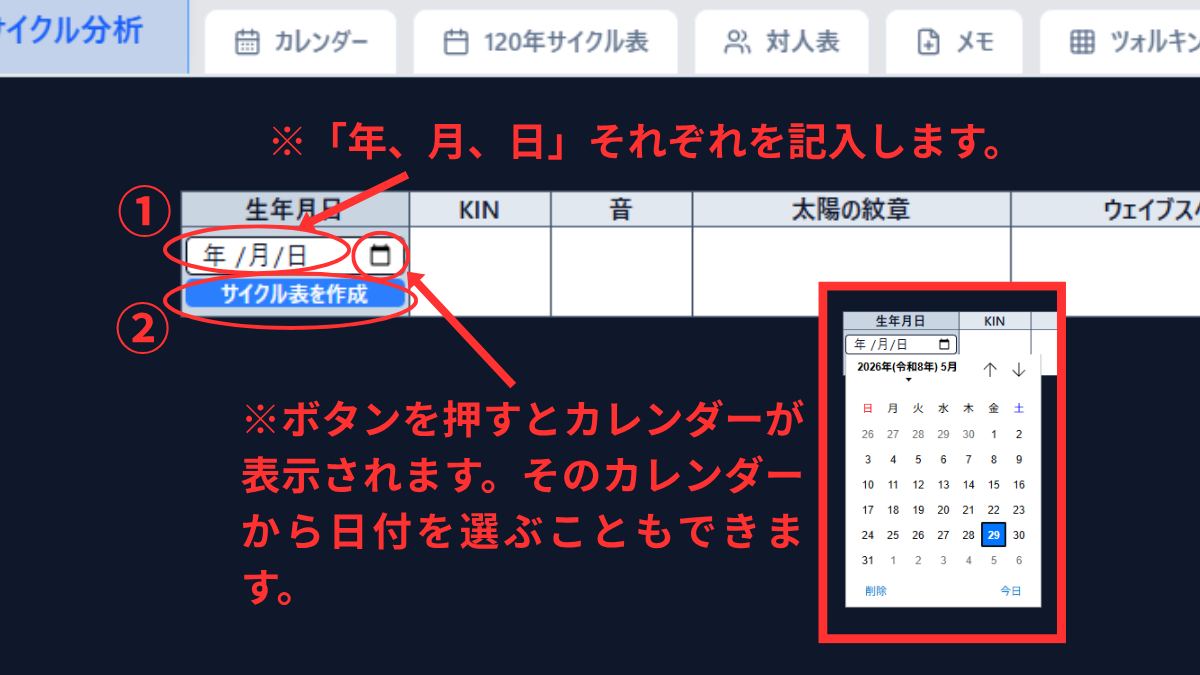
- 生年月日を入力して、「サイクル表を作成」ボタンを押すと自動的に結果が表示されます。
※生年月日入力欄の「年」「月」「日」のそれぞれを選択して入力する必要があります。
※「年/月/日」の横にあるカレンダーボタンを押すとカレンダーが表示されます。そこから算出したい日付を選ぶこともできます。 - 自身のKIN、音、紋章、易だけでなく、関係性や関連性、チャクラや音の関連性の図など、マヤ暦をみるのに必要な情報が自動で表示されます。
- 画面を下部へスクロールすると、現在の年回りも表示されます。
カレンダー・手帳連携
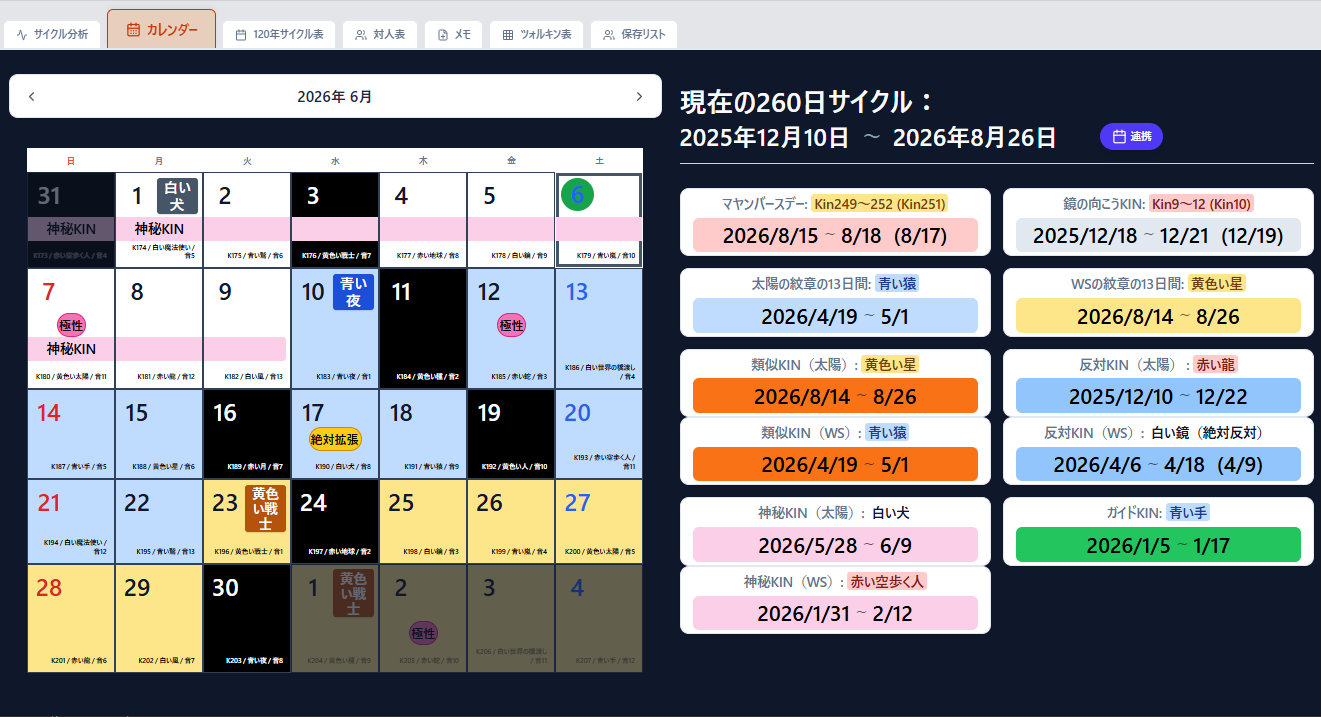
260日サイクルのマヤ暦カレンダー上で、対象者にとって重要な期間や日付を確認できます。
操作手順と見方
- 画面上部のタブから「カレンダー」をクリックします。
- 対象者の「類似」「神秘」の期間などが色付きの帯(リボン)で表示されます。
- 絶対拡張KINなどの特別な日は、日付の下にバッジで表示されます。
- 黒KINの場合は、その日付の背景が黒くなります。
- 画面の右側には、その人に関係のある期間の一覧が表示されます。
📅 【Pro限定】Googleカレンダーとの連携方法
対象者のカレンダー情報をiCal形式(.icsファイル)で書き出し、Googleカレンダーに同期させることができます。
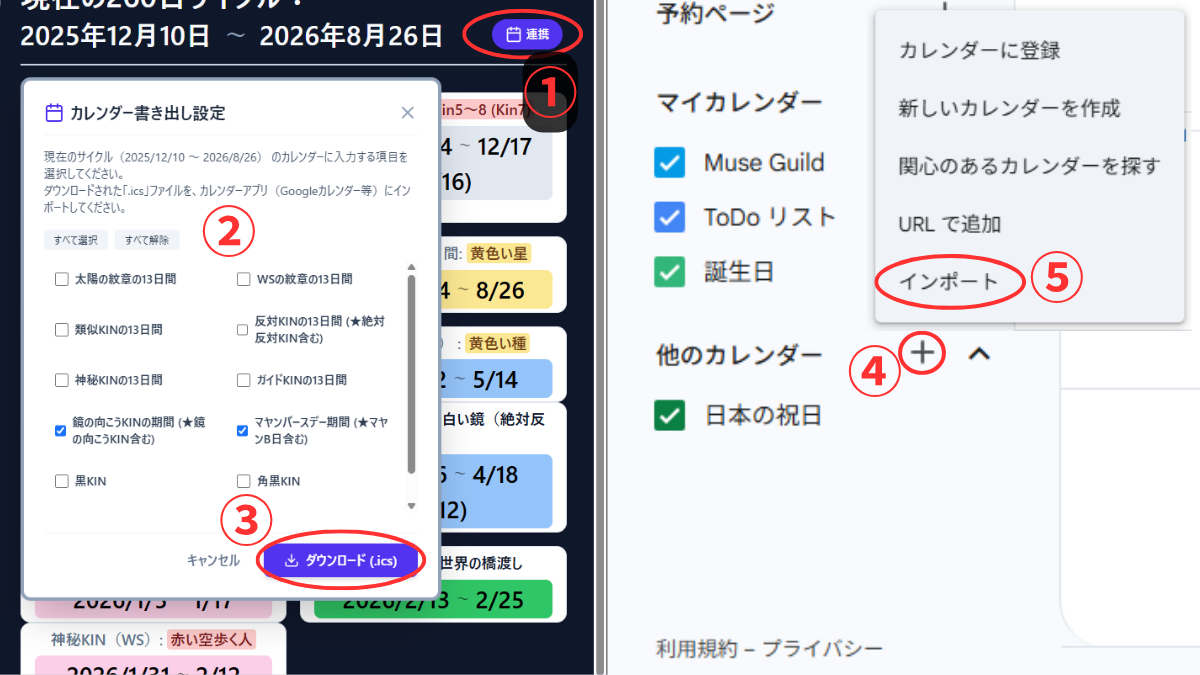
- カレンダー画面の右上にある「連携」ボタンをクリックします。
- 「カレンダー書き出し設定」画面が表示されます。カレンダーに取り込みたい項目(例:黒KIN、神秘KINの13日間、マヤバースデー期間など)にチェックを入れます。
※「すべて選択」や「すべて解除」ボタンで一括選択も可能です。 - 「ダウンロード (.ics)」ボタンをクリックしてファイルを保存します。
- Googleカレンダー(ブラウザ版)を開き、左側メニューにある「他のカレンダー」の横の「+」(他のカレンダーを追加)アイコンをクリックします。
- 表示されたメニューから「インポート」を選択します。
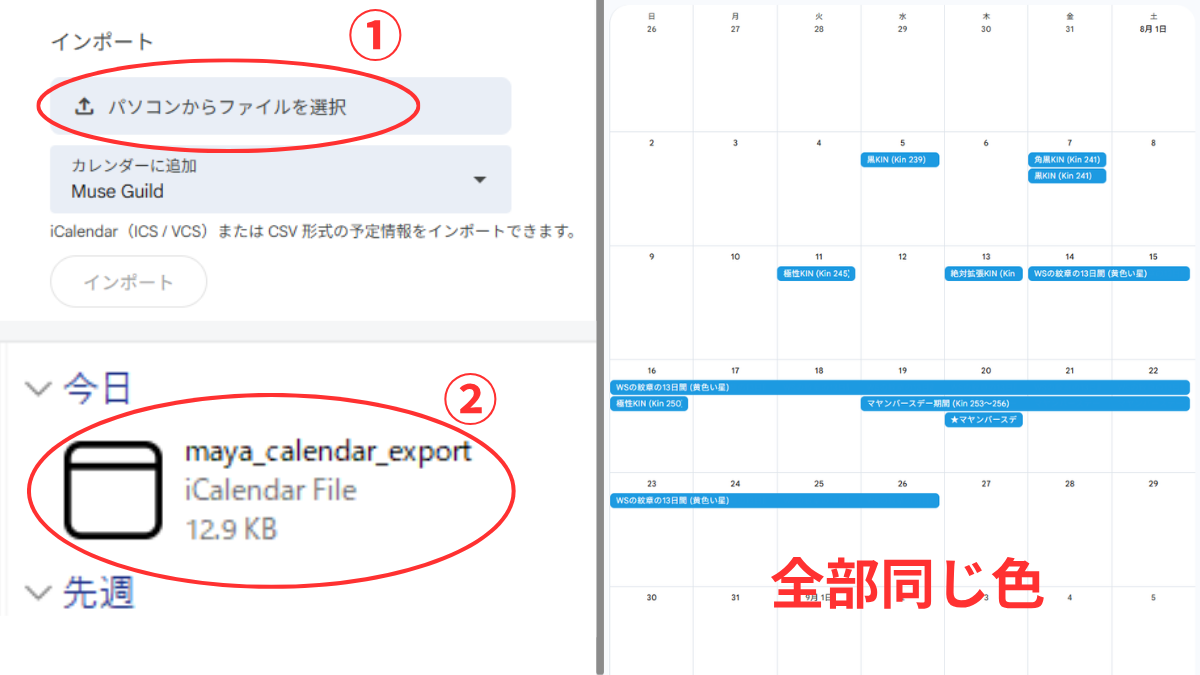
- 「パソコンからファイルを選択」をクリックし、先ほどダウンロードした
.icsファイルを選択して開きます。 - 「カレンダーに追加」欄で取り込みたいカレンダーを選択し、「インポート」ボタンをクリックします。
※あらかじめ「新しいカレンダーを作成」で専用カレンダー(例:「お客様名_マヤ暦」など)を作ってからそこに追加すると、表示・非表示の切り替えや削除が簡単になりおすすめです。
💡 その他のカレンダーアプリでの利用について
ダウンロードした `.ics` ファイルは、iPhoneの「カレンダー」アプリやOutlookなど、iCal形式(.icsファイル)のインポートに対応している他のカレンダー・手帳アプリでも同様に取り込むことが可能です。
💡 書き出し項目を選択式にしている理由
Googleカレンダーなどのカレンダーアプリに一度に取り込むと、すべての項目(例:黒KINや神秘の13日間など)が同じ色で表示されてしまいます。
項目ごとにカレンダー上の表示色を変えたい場合は、項目を個別に選択してダウンロードし、Googleカレンダー側でも項目ごとのカレンダー(例:「黒KIN用」「神秘の13日間用」など)を作成してインポートしてください。また、自分に必要な項目だけを絞って登録するためにもご活用いただけます。
120年表・出来事記録
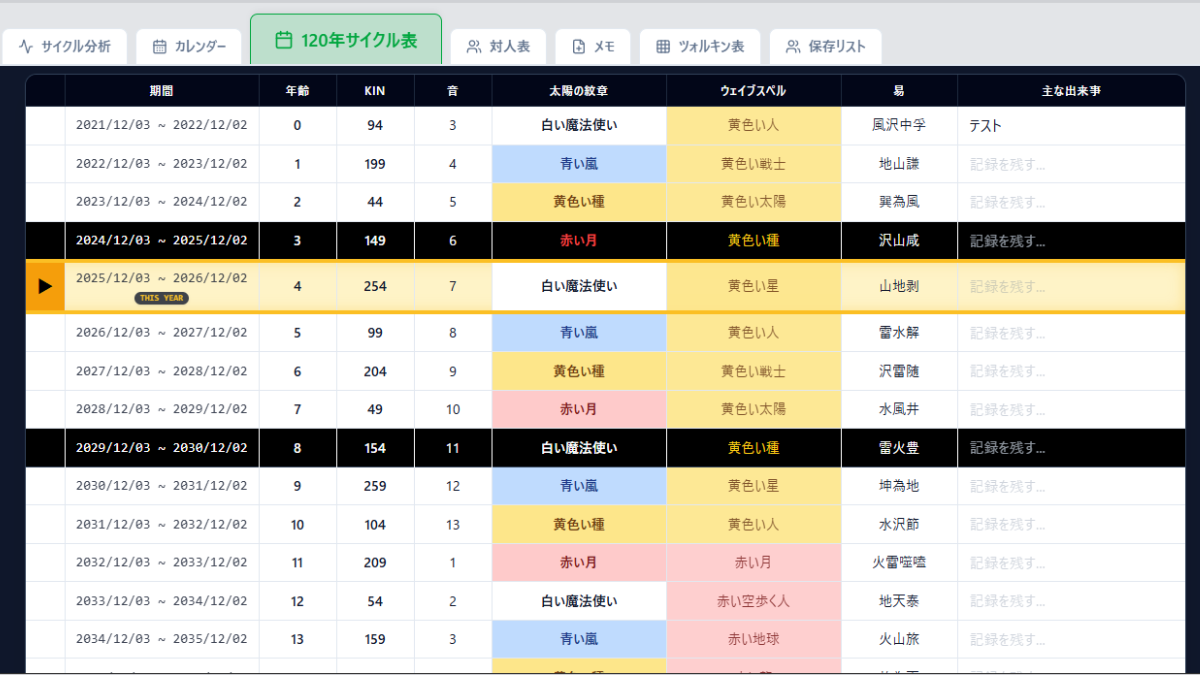
人生の13年サイクルを120歳の年まで確認できる表です。
操作手順と見方
- 画面上部のタブから「120年サイクル表」をクリックします。
- 現在の年回り、絶対反対Kinの年回り、52歳の年回りの行は強調して表示されています。
- 【Basic以上限定】 表の右端にある「主な出来事」の入力欄をクリックすると、その年のお客様のライフイベントをメモとして入力できます。入力後は忘れずに画面右上の「保存」アイコンを押してください。
💡 講座での活用ヒント
対人・関係性チェック
ご家族やパートナーなど、複数人での関係性を一覧でチェックし、相関図として可視化します。
操作手順と見方
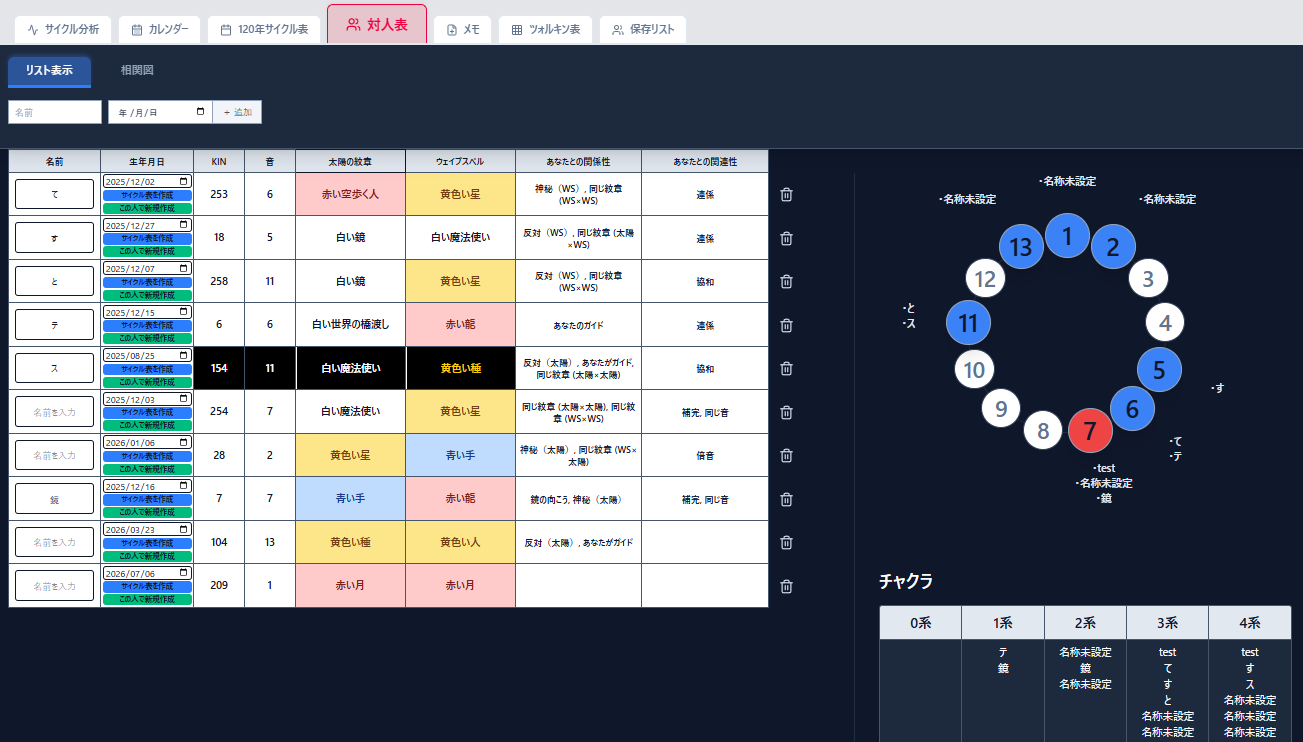
- 画面上部のタブから「対人表」をクリックします。
- 「リスト表示」タブの入力エリアに、関係を見たい相手の「名前」と「生年月日」を入力し、「+ 追加」ボタンをクリックします。
※「お名前」は後から入力することも可能です。 - 追加すると、その人のKIN番号や音、紋章に加えて、メインの対象者から見た関係性や関連性が自動で計算されて表示されます。
- リストに登録された人の「音」が画面右側の円形の図にマッピングされ、同時に「チャクラ」の系統(0系〜4系)ごとにも自動で分類されて表示されます。
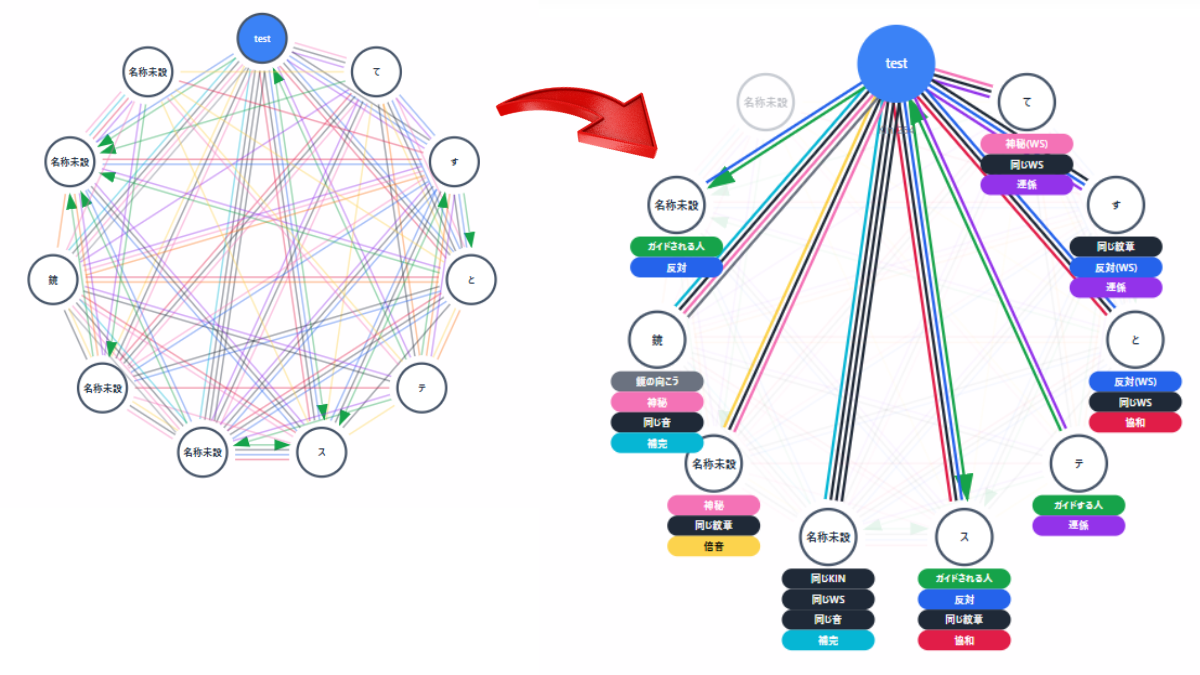
- 相関図の確認: 画面内の「相関図」タブを切り替えると、登録した全員の関係性がネットワーク図として表示されます。また、表示されている〇で囲まれた名前をクリックすると、その人に対する関係性や関連性が文字でも表示されます。
※相関図上の「ガイドKINの矢印の向き」は, 画面右上にあるプロフィールアイコンメニューの「設定」から任意で変更可能です。
🔄 主役を入れ替えて分析するには?
ツォルキン表
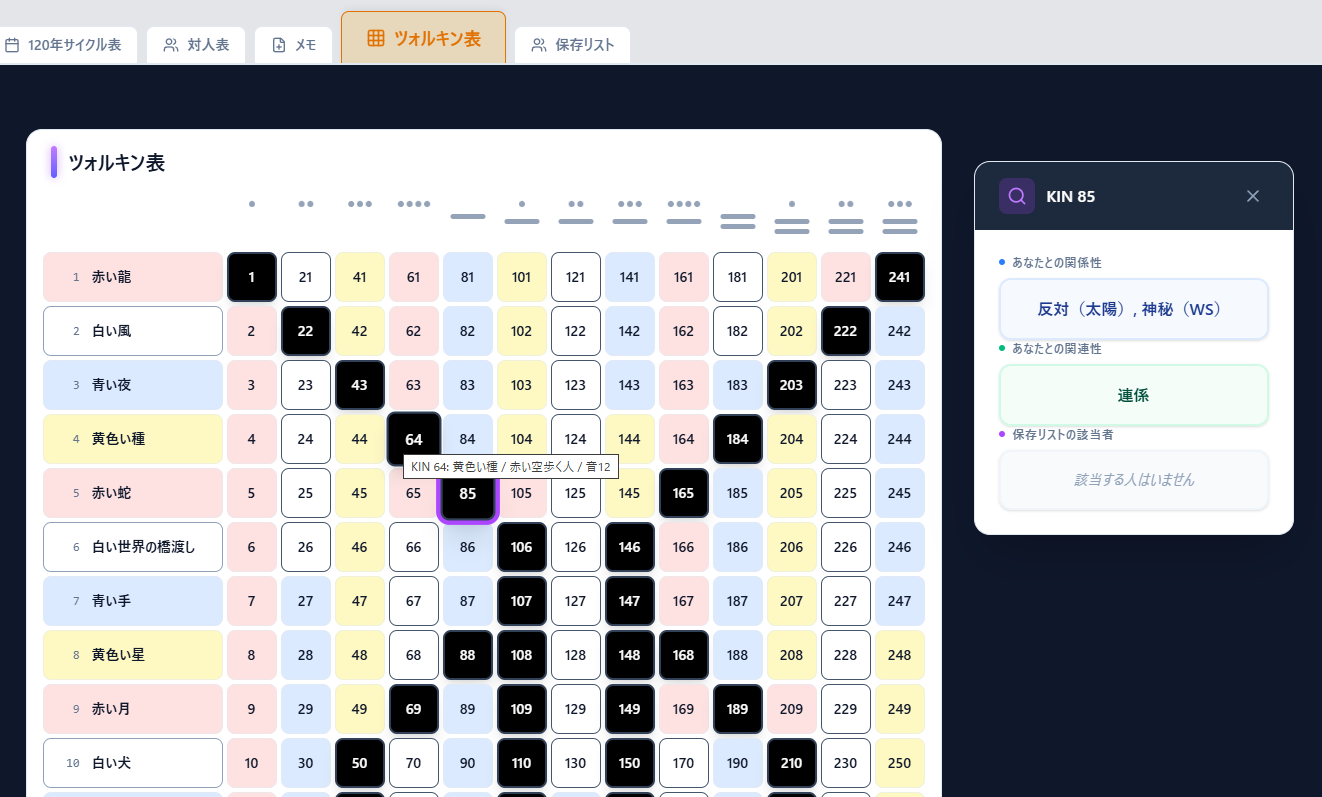
260日分のKINが一覧になったツォルキン表です。
操作手順と見方
- 画面上部のタブから「ツォルキン表」をクリックします。
- 【Pro限定】 セルをクリックすると、画面右側のパネルに「対象者とそのKINとの関係性や関連性(音のつながり等)」が詳細表示されます。
メモ機能
【Basic以上限定】 セッションの記録や気づきを対象者ごとに自由に記録できる機能です。(※Freeプランではご利用いただけません)
操作手順
- 画面上部の「メモ」タブをクリックして、メモ画面を開きます。
- 入力したテキストは自動的に保存されます。(※明示的な保存ボタンはありません)
- 【Pro限定】 画像をドラッグ&ドロップで挿入したり、WebサイトのURLを指定して「リンクカード」を作成・配置することができます。
- リンクカードの追加: 画面右上にある「リンク追加」ボタンをクリックし、表示されたポップアップにURL(例:
https://example.com)を入力して「OK」をクリックします。 - 表示タイトルの変更: 配置されたリンクカード上部のタイトル部分をダブルクリックすると、表示名を自由に編集できます(入力後、Enterキーまたは枠外クリックで確定)。
- リンク先へのアクセス: カード内の「ページを開く」部分をクリックすると、該当するWebサイトが新しいタブで開きます。
- 移動と削除: 画像やリンクカードはドラッグ&ドロップで画面上の好きな位置に配置できます。削除したい場合は、対象にマウスを重ねると右上に表示される赤い丸ボタン(ゴミ箱アイコン)をクリックします。
- リンクカードの追加: 画面右上にある「リンク追加」ボタンをクリックし、表示されたポップアップにURL(例:
保存リスト
保存したデータを呼び出したり、検索・整理するための管理画面です。
※データの保存方法については、クイックスタート:Step 4 データを保存する をご参照ください。
操作手順
- 画面上部のタブから「保存リスト」をクリックします。
- 保存されたデータ(カード)をクリックすると、そのデータを瞬時に呼び出し、各分析画面に反映します。
- 不要なデータはゴミ箱アイコンで削除できます。
- データのバックアップ(エクスポート / インポート): 保存されたすべてのデータをファイル(JSON形式)として書き出したり、そのファイルからデータを復元することができます。
- 📤 エクスポート(書き出し)の手順:
- 「保存リスト」の左上にある「エクスポート」ボタンをクリックします。
- エクスポート対象を選択するポップアップが表示されるので、書き出したいデータにチェックが入っていることを確認します(一括で全選択/全解除も可能です)。
- 「選択したデータをエクスポート」ボタンをクリックすると、データがファイル(
maya_profiles_export_日付.json)としてお使いのパソコンや端末にダウンロードされます。このファイルを大切に保管してください。
- 📥 インポート(読み込み・復元)の手順:
- 「保存リスト」の左上にある「インポート」ボタンをクリックし、以前エクスポートしたバックアップ用の
.jsonファイルを選択します。 - ファイル内のデータが一覧で表示されるので、取り込みたいデータを選択します。
- 「選択したデータをインポート」ボタンをクリックすると、選択したデータが現在の保存リストに新しく追加(インポート)されます。
- 「保存リスト」の左上にある「インポート」ボタンをクリックし、以前エクスポートしたバックアップ用の
- 📤 エクスポート(書き出し)の手順:
🔍 【Pro限定】高度な検索と一括整理機能
- 検索機能: 画面上部の検索窓から、名前だけでなく「KIN番号」「紋章名」「音」などでリストを絞り込むことができます。(例:「赤い龍」と検索すると該当者が一覧表示されます)
- 一括削除: リスト上部の「一括削除」ボタンから、複数のデータをチェックボックスで選択してまとめて削除できます。
印刷・PDF出力(一括印刷 / ページ印刷)
セッション時にお客様へお渡しする鑑定資料として、分析結果を印刷したり、PDFファイルとして保存・出力したりすることができます。
1. 一括印刷(Pro限定)
すべての分析結果(基本分析、カレンダー、120年サイクル表、対人関係性、メモ等)を、レイアウトを崩さずにまとめて1つの資料として出力します。
- 対象者のデータを表示した状態で、画面右上メニューにあるプリンターアイコン(一括印刷ボタン)をクリックします。
- 自動的にすべてのタブが展開され、全体の印刷プレビュー画面が立ち上がります。
2. 表示中のページのみ印刷
現在表示している特定のタブ(例:「120年サイクル表」だけ、「対人・関係性」だけなど)の画面のみを印刷したい場合に使用します。
- 印刷したいタブ(例:120年サイクル表)を選択して画面に表示させます。
- ブラウザの印刷機能(ショートカットキー:Ctrl + P、Macの場合は Cmd + P)を起動します。
- プレビュー画面に対象のページのみが表示されていることを確認します。
3. PDFファイルとして出力・保存する
- 上記のいずれかの手順で印刷プレビュー画面を開きます。
- ブラウザの印刷設定ダイアログにある「送信先」または「プリンター」の選択肢から、「PDFに保存」(または「Microsoft Print to PDF」など)を選択します。
- 「保存」ボタンをクリックし、お使いの端末の保存先を指定してダウンロードします。
⚠️ 色や背景がきれいに印刷・PDF化されない場合は?
ブラウザの印刷設定画面にある「背景のグラフィック」(Chromeなどの場合)のチェックをオンにしてください。これにより、カレンダーの帯の色や、診断マーク、背景色などがカラーで正しく出力されるようになります。
また、用紙サイズや余白はお好みに合わせて「余白:なし」や「倍率」の微調整を行ってください。
スマートフォン版では、画面の最下部に常時表示されている「下部ナビゲーションバー」の各アイコン(サイクル分析、カレンダー、120年表、対人表、ツォルキン表、メモ、保存リスト)をタップして機能を切り替えます。
サイクル分析
対象者のマヤ暦における基本特性や、関連する紋章等を確認できるメイン画面です。
操作手順と見方
- 生年月日を入力し、「サイクル表を作成」ボタンをタップします。
- 画面を下にスクロールしていくと、太陽の紋章・ウェイブスペル・銀河の音・易経に加えて、円グラフ(関係性・音のつながり)やチャクラ系統図が順番に表示されます。
- さらに下へスクロールすると、現在の年回りも確認できます。
カレンダー・手帳連携
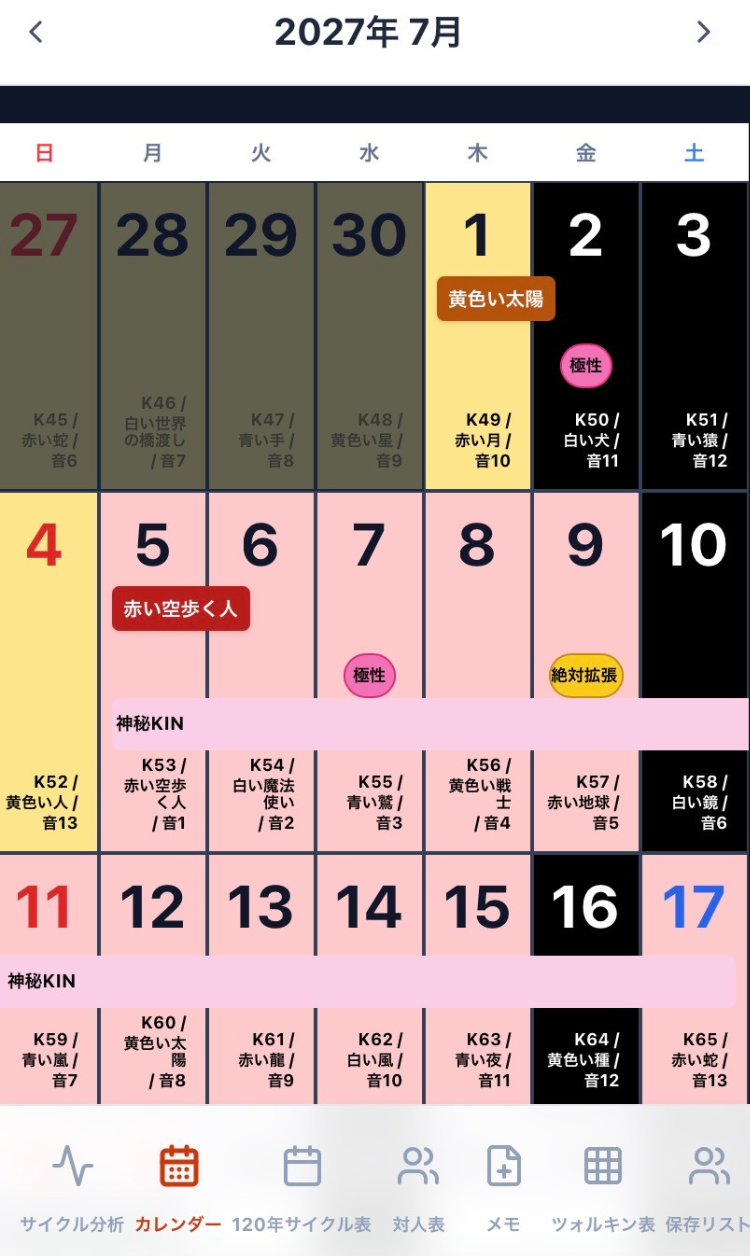
260日サイクルのマヤ暦カレンダー上で、対象者にとって重要な期間や日付を確認できます。
操作手順と見方
- 画面最下部のナビゲーションから「🗓️ カレンダー」アイコンをタップします。
- 対象者の「類似」「神秘」の期間などが色付きの帯(リボン)で表示されます。
- 絶対拡張KINなどの特別な日は、日付の下にバッジで表示されます。
- 黒KINの場合は、その日付の背景が黒くなります。
- 画面の下部(スクロールした先)には、その人に関係のある期間の一覧が表示されます。
📅 【Pro限定】スマホからカレンダー連携(.ics)する方法
対象者の重要期間を .ics ファイルとしてダウンロードし、iPhone標準のカレンダーアプリやGoogleカレンダー(PC/ブラウザ版)に取り込むことができます。
※Googleカレンダーアプリ自体にはファイルインポート機能がないため、Googleカレンダーをご利用の場合はパソコンのブラウザからインポートを行ってください。
- カレンダー画面を下にスクロールし、「現在の260日サイクル」の場所にある「連携」ボタンをタップします。
- 取り込みたい項目にチェックを入れ、「ダウンロード (.ics)」をタップしてファイルを端末に保存します。
- iPhone(標準カレンダー)の場合: ダウンロードした
.icsファイルを開き、「すべて追加」をタップするとiPhoneのカレンダーに自動登録されます。 - Googleカレンダーの場合: スマホのGoogleカレンダーアプリからはインポートができません。パソコンのブラウザからインポート作業を行ってください。(※詳しい操作手順は本マニュアル【PC版】の「📅 Googleカレンダーとの連携方法」をご参照ください)
120年表・出来事記録
人生の13年サイクルを120歳の年まで確認できる表です。
操作手順と見方
- 画面最下部のナビゲーションから「📅 120年表」アイコンをタップします。
- 年表を上下にスクロールして、人生のサイクルを確認します。現在の年回りや絶対反対Kin、52歳の行は色付きで強調されます。
- 【Basic以上限定】 表の右端にある「主な出来事」枠をタップするとキーボードが開き、ライフイベントを記録できます。入力後は画面上部の「💾(保存)」アイコンをタップして保存してください。
💡 講座での活用ヒント
対人・関係性チェック
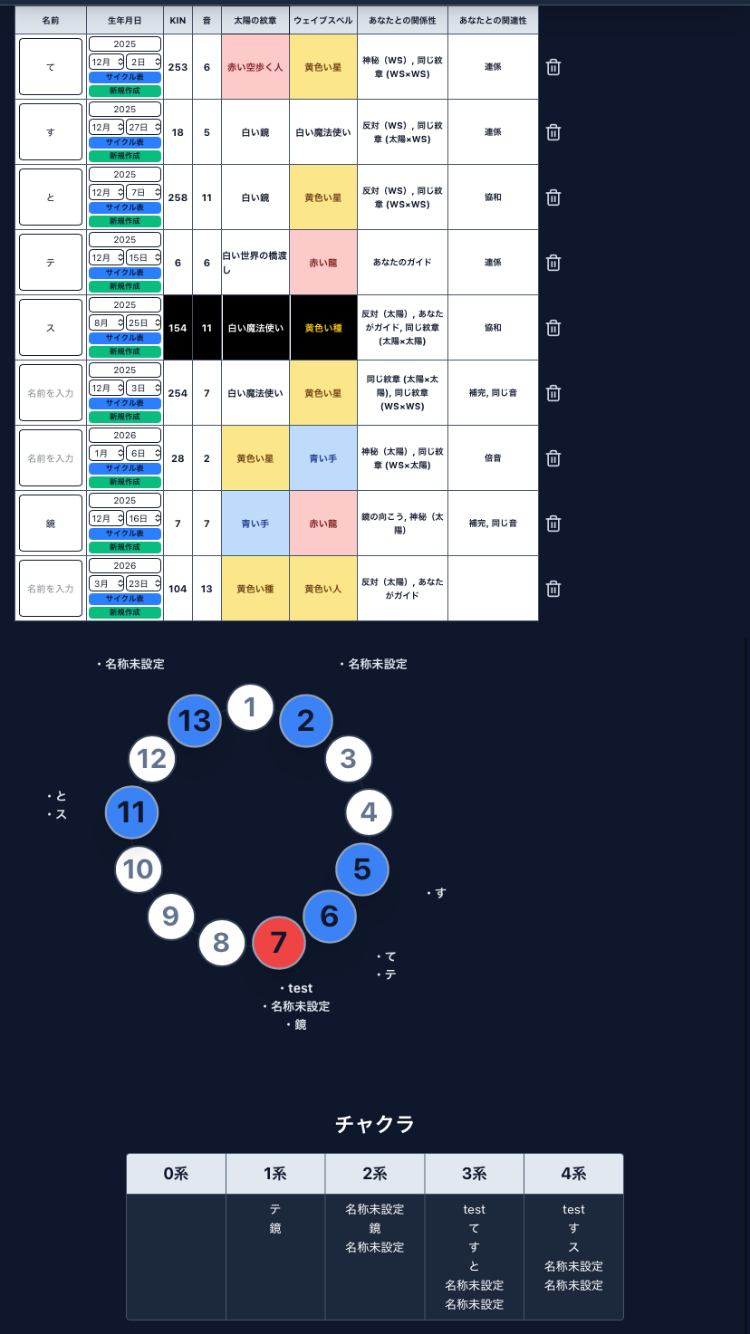
ご家族やパートナーなど、複数人での関係性を一覧でチェックし、相関図として可視化します。
操作手順と見方
- 画面最下部のナビゲーションから「👥 対人表」アイコンをタップします。
- 「リスト表示」タブの入力エリアに、関係を見たい相手の「名前」と「生年月日」を入力し、「+ 追加」ボタンをタップします。
※「お名前」は後から入力することも可能です。 - 追加すると、その人のKIN番号や音、紋章に加えて、メインの対象者から見た関係性や関連性が自動で計算されて表示されます。
- リストに登録された人の「音」が画面下部の円形の図にマッピングされ、同時に「チャクラ」の系統(0系〜4系)ごとにも自動で分類されて表示されます。
- 相関図の確認: 画面内の「相関図」タブをタップすると、登録した全員の関係性がネットワーク図として表示されます。指2本でピンチイン/アウトして拡大縮小したり、ドラッグして位置を移動できます。また、表示されている〇で囲まれた名前をタップすると、その人に対する関係性や関連性が文字でも表示されます。
※相関図上の「ガイドKINの矢印の向き」は、画面上部のプロフィールアイコンメニューの「設定」から任意で変更可能です。
🔄 主役を入れ替えて分析するには?
ツォルキン表
260日分のKINが一覧になったツォルキン表です。
操作手順と見方
- 画面最下部のナビゲーションから「🔢 ツォルキン表」アイコンをタップします。
- 【Pro限定】 マス目(セル)をタップすると、画面下部に対象者とそのKINとの関係性や音のつながりの詳細パネルが表示されます。
メモ機能
【Basic以上限定】 セッションの記録や気づきを対象者ごとに自由に記録できる機能です。
操作手順
- 画面最下部のナビゲーションから「📝 メモ」アイコンをタップして、メモ画面を開きます。
- 入力したテキストは自動的に保存されます。(※明示的な保存ボタンはありません)
- 【Pro限定】 画像の追加や、WebサイトのURLを指定して「リンクカード」を作成・配置することができます。
- リンクカードの追加: 画面上部にある「リンク追加」ボタンをタップし、表示されたポップアップにURL(例:
https://example.com)を入力して「OK」をタップします。 - 表示タイトルの変更: 配置されたリンクカード上部のタイトル部分をダブルタップすると、表示名を自由に編集できます(入力後、Enterキーまたは枠外をタップして確定)。
- リンク先へのアクセス: カード内の「ページを開く」部分をタップすると、該当するWebサイトが新しいタブで開きます。
- 画像の追加と削除: 画面上部の「リンク追加」ボタンの下にある「📷 画像を追加する」ボタンをタップすると、お使いのスマホ(写真ライブラリやカメラ)から画像を選択して挿入できます。不要な画像やリンクカードは、対象の右上に表示される赤い丸ボタン(ゴミ箱アイコン)をタップすると削除できます。
- ※スマホ版では、各画像・リンクカードの左上にある「▲」「▼」ボタンをタップすることで、表示順(上下の並び順)を自由に入れ替えることができます。
- リンクカードの追加: 画面上部にある「リンク追加」ボタンをタップし、表示されたポップアップにURL(例:
保存リスト
保存したデータを呼び出したり、検索・整理するための管理画面です。
※データの保存方法については、クイックスタート:Step 4 データを保存する をご参照ください。
操作手順
- 画面最下部のナビゲーションから「保存リスト」アイコンをタップします。
- 登録されているお客様のカードをタップすると、瞬時にその人のデータが読み込まれ、分析画面に切り替わります。
- 不要なデータはゴミ箱アイコンで削除できます。
- データのバックアップ: 「エクスポート」でスマホ端末にデータファイル(.json)をダウンロード保存したり、「インポート」で過去のバックアップから復元できます。
印刷・PDF出力(スマホでの保存・出力方法)
セッション時にお客様へお渡しする鑑定資料として、スマホからでも分析結果をPDFファイルとして保存・出力したり、印刷を行うことができます。
📱 スマホでPDF保存・印刷する手順
- 印刷したいタブ(または画面右上のプリンターアイコン)を表示します。
- ブラウザ下部の「共有」アイコン(四角から矢印が出ているマーク)をタップします。
- メニュー内の「プリント」を選択します。
- 表示されたプリントプレビュー画面を2本指で外側に広げる(ピンチアウト)と、PDFプレビューが開きます。
- 右上の共有ボタンから「ファイルに保存」を選択して保存します。
- 印刷したいタブ(または画面右上のプリンターアイコン)を表示します。
- ブラウザ右上のメニュー「︙」をタップします。
- 「共有」 → 「印刷」を選択します。
- 上部のプリンター選択欄で「PDF形式で保存」を選択し、ダウンロードボタンをタップします。
プランと機能比較
アドバイザー様の活動スタイルに合わせて3つのプランをご用意しています。
| 機能 | Free | Basic | Pro |
|---|---|---|---|
| 基本分析 | △ (基本情報のみ) | ○ | ○ |
| 保存リストへの登録 | × | 3件まで | 無制限 |
| 120年表・出来事記録 | × | ○ | ○ |
| 対人・関係性相関図 | × | ○ | ○ |
| メモ機能 (テキスト入力) | × | ○ | ○ |
| メモ機能 (画像・リンク) | × | × | ○ |
| ツォルキン詳細パネル | × | × | ○ |
| カレンダー表示範囲 | 当月のみ | 当月のみ | 全期間可能 |
| 保存リスト高度な検索 | × | × | ○ |
| 一括印刷・PDF化機能 | × | × | ○ |
※ Proプランは、本格的にセッションを行われるアドバイザーの方に特におすすめです。
※ 最新の料金プランについては、ツール内の「プラン管理」画面にてご確認ください。
よくある質問
Q. スマホでも使えますか?
Q. 買い切り版の保存人数が1名なのはなぜですか?
Q. 複数端末で使えますか?
Q. 20日間の無料体験が終わると、勝手に課金されますか?
Q. 支払い方法には何がありますか?
Q. 今後ツールに新機能が追加された場合、買い切り版もアップデートされますか?
Q. データのバックアップ方法は?
Q. 退会したい場合は?
サポート
ツールの使い方・不具合に関するお問い合わせ
操作方法でわからないことや、万が一の不具合のご報告、追加してほしい機能へのご要望などは、ツール画面右上の「お問い合わせ」ボタン、または公式InstagramのDMよりお気軽にご連絡ください。